

杂项
Windows Terminal
Windows Terminal 是一个 Windows 官方的、支持多标签页的终端软件。
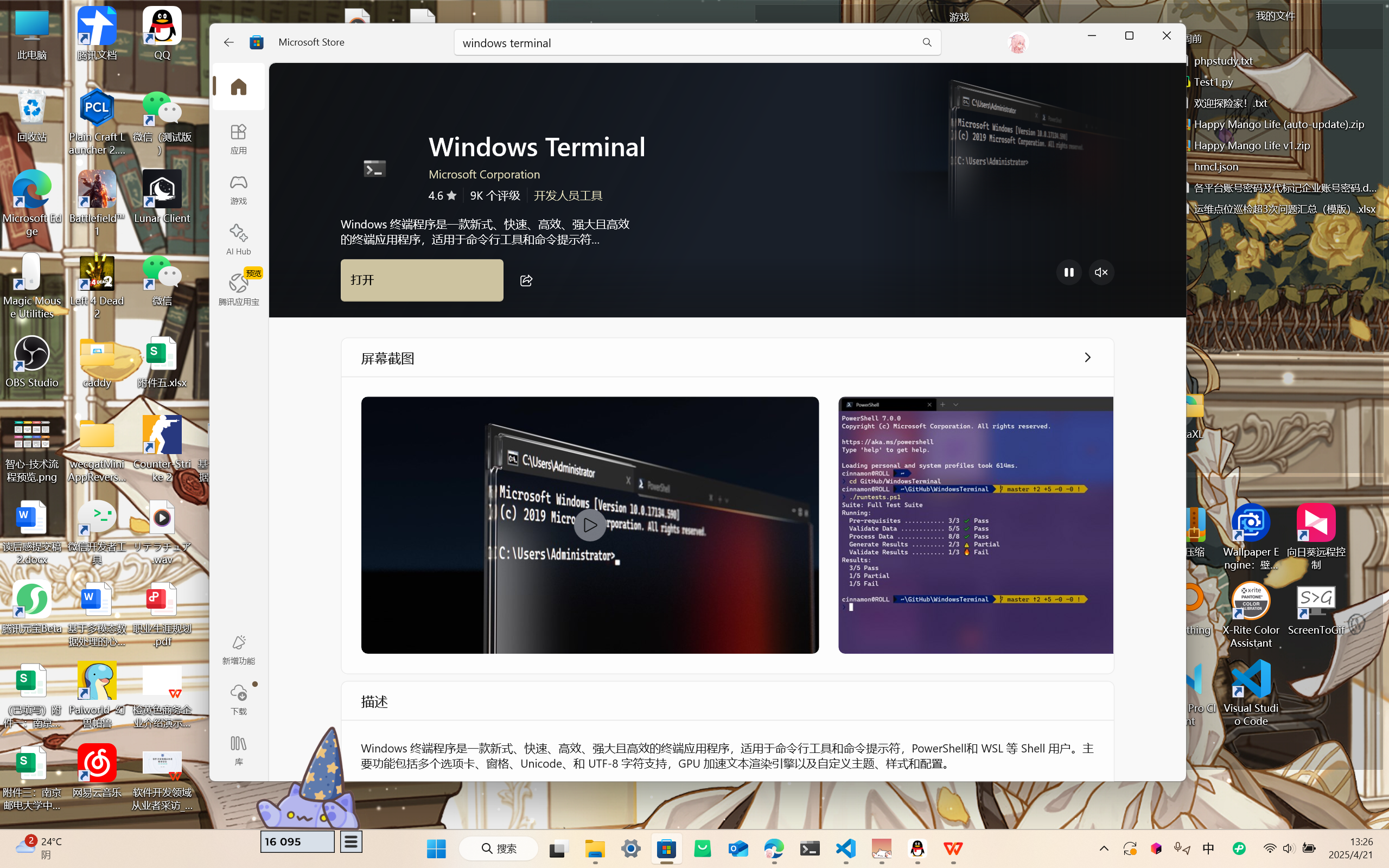
Windows Terminal为Windows提供了一个全新的多标签页终端应用程序,并且拥有对WSL的支持,可以快速打开WSL的Linux终端。
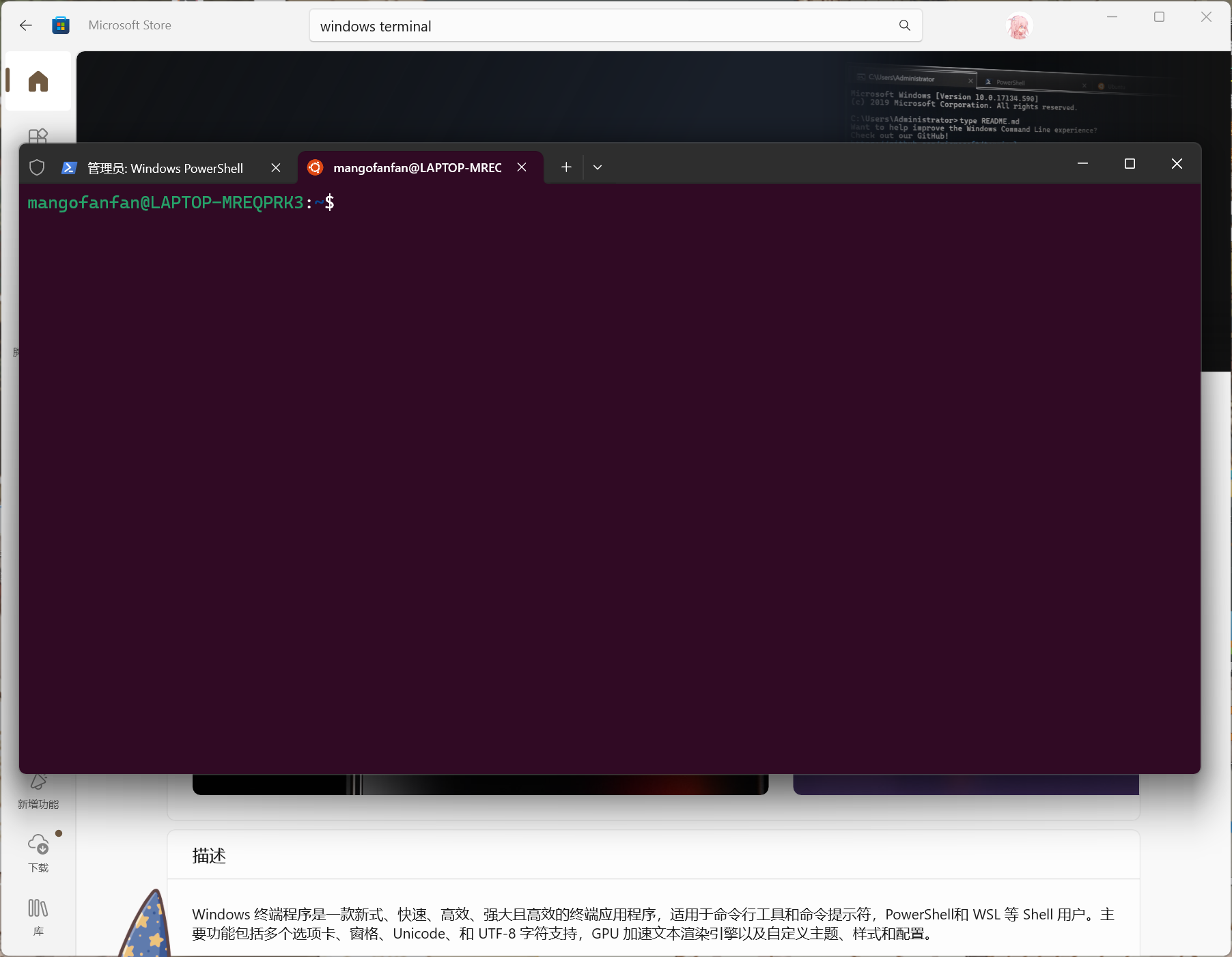
比较方便,建议使用,用过都说好~
Windows 上的终端编辑器 Edit
微软也知道记事本已经变得越来越臃肿,甚至都要支持 Markdown,想想其实挺诡异的——毕竟记事本当个记事本就好了,整这些干什么呢?
于是,在最新的系统中,Windows 添加了一个基于终端的文本编辑器 Edit。只需要在 PowerShell 中输入 edit 即可。
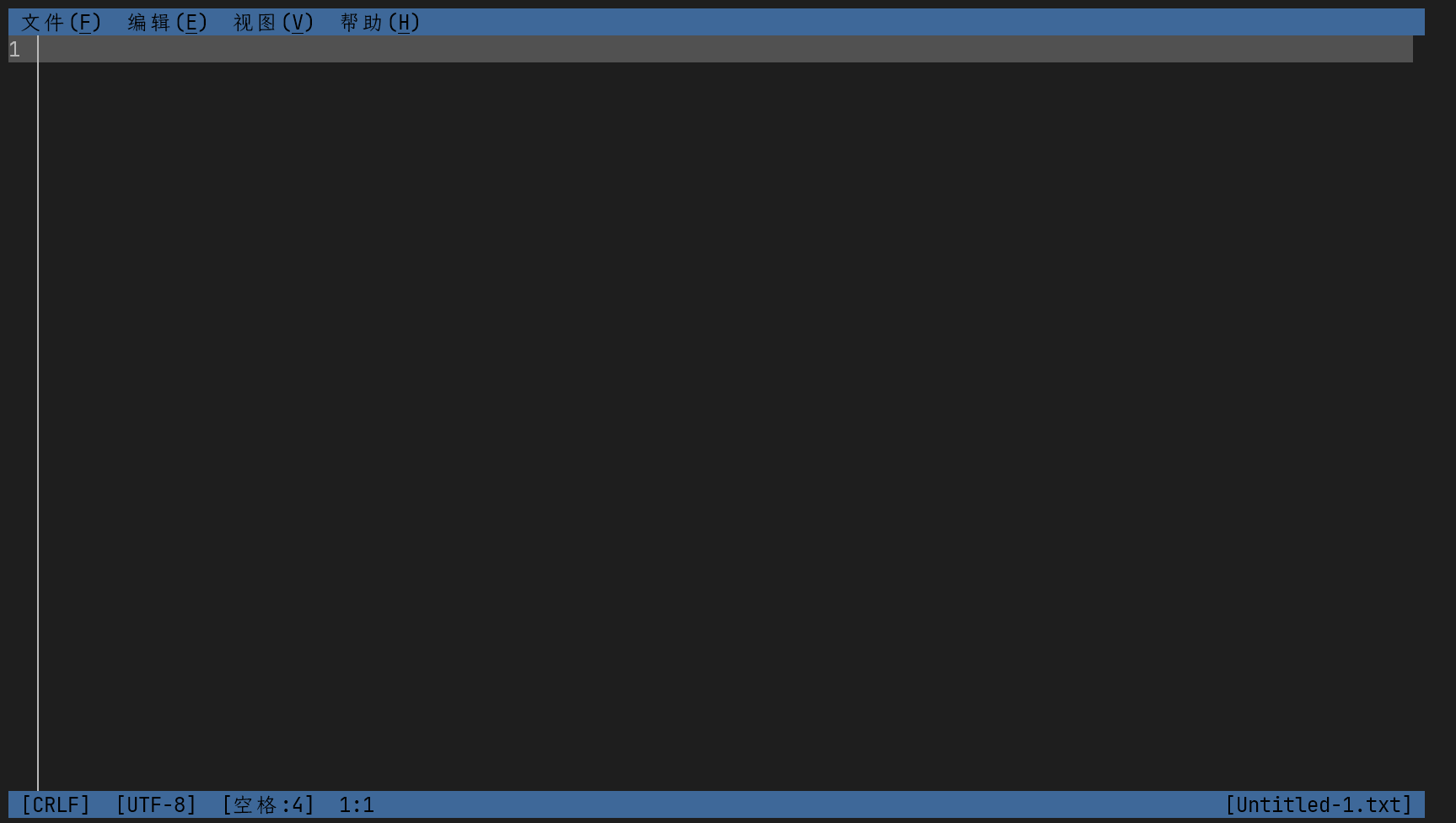
或者使用 edit filename.txt 打开 filename.txt,其实和 vim 差不多,对吧~
edit 的标题栏文本其实是可以直接用鼠标点击的,也可以直接用鼠标点击移动光标位置,也就是一个事实上的记事本,并且还更快。
哎微软。
PowerToys
PowerToys 是微软官方的 Windows 实用工具集合。这些工具都非常有用,其中一些尤其有用,没用的也可以关闭从而不影响正常使用。
多说无益,可以前往微软的文档查看 PowerToys 的功能:https://learn.microsoft.com/zh-cn/windows/powertoys/
如需安装:
- 从 GitHub Release 中获取最新版本的安装程序;
- 从 Microsoft Store 中搜索并下载;
- 使用
winget install --id Microsoft.PowerToys --source winget下载。
PowerShell
PowerShell 是 Windows 的新一代命令行,它的上一代是 CMD(命令提示符)。你可以在 Microsoft Store 中获取最新版本的 Windows PowerShell。
最新版本的 PowerShell 是 7.x 版本,不只局限于 Windows,而是可以在 Windows、Linux 和 macOS 上跨平台的现代化版本;而 Windows 预装的 PowerShell (或者没有预装)则是 Windows PowerShell,版本为 5.1 左右。
PowerShell 拥有自己的一套语法和命令,但是高度兼容 Linux Bash 命令。PowerShell 也可以用于编写脚本,脚本格式后缀为 .ps1。
猜猜看为什么不是 .ps?
是呀是呀,为什么呢?
应该不会是因为有一款软件叫 Adobe Photoshop 吧……
以管理员身份运行
在 Windows Terminal 中可以很方便地多开终端,表扬微软。
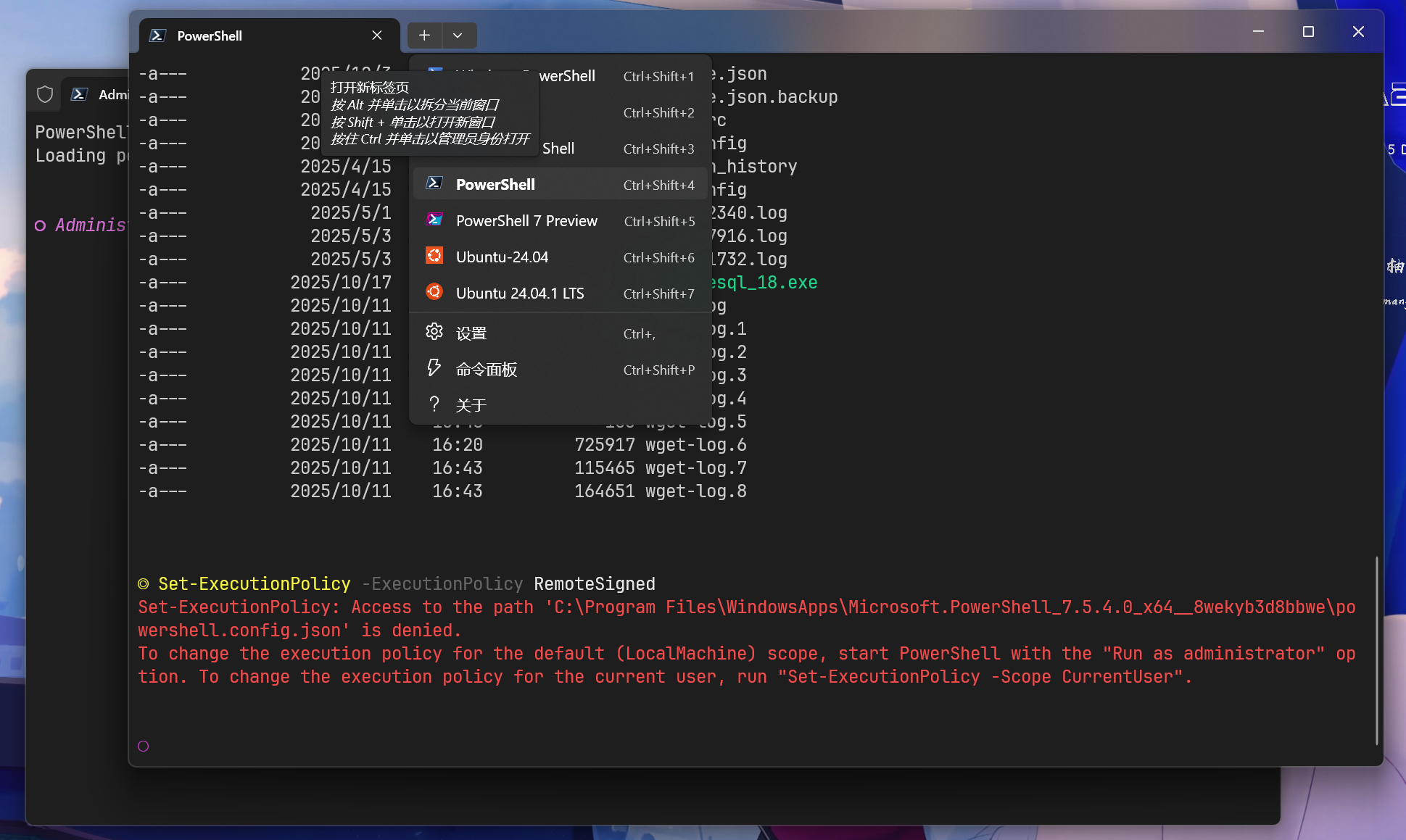
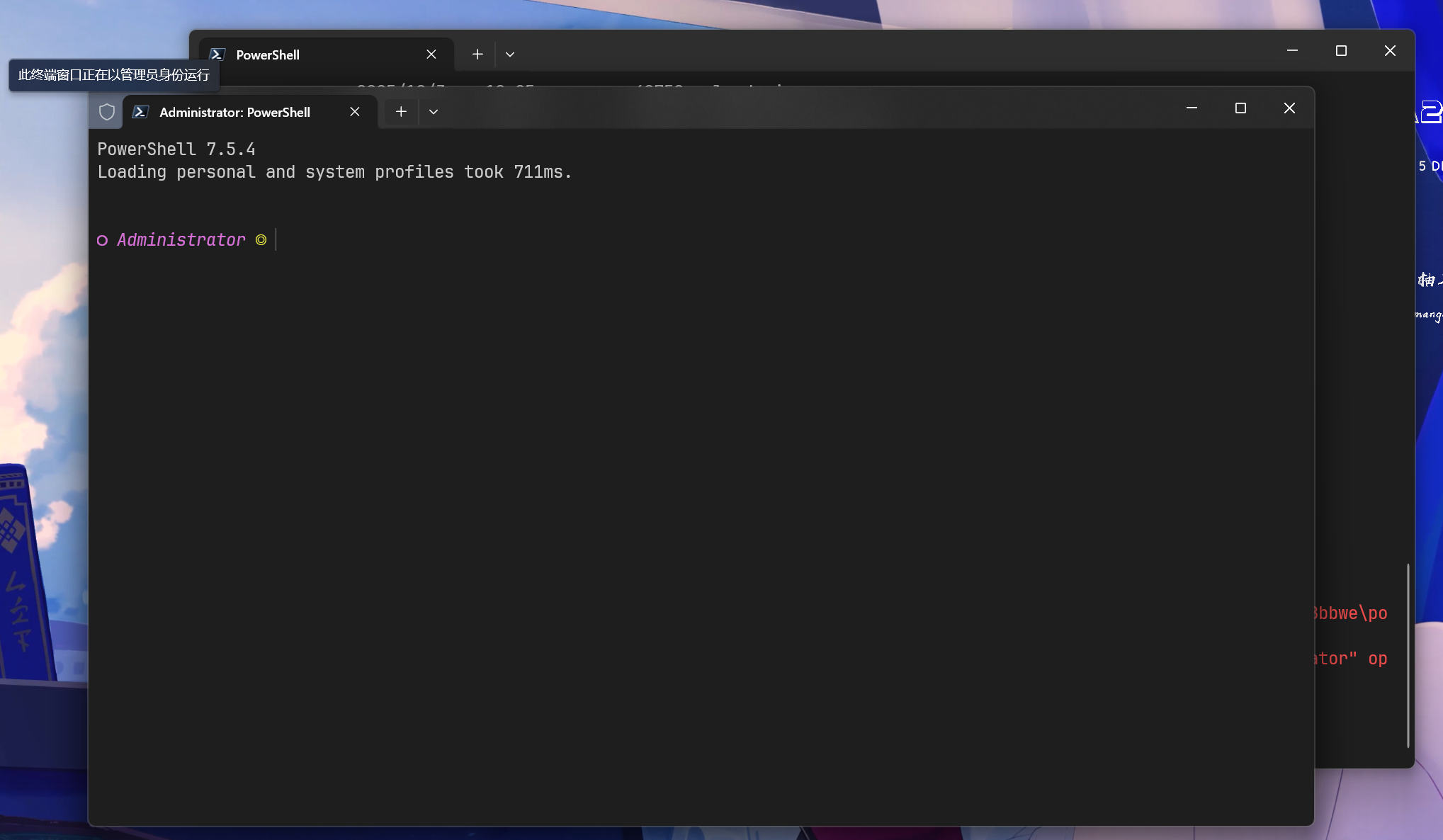
按住 Ctrl 并单击 PowerShell,就可以以管理员身份打开新的 PowerShell 终端窗口了。一般来说,这时系统会请求一次 UAC。
管理员身份打开的终端会在新的 Windows Terminal 窗口中打开,这个窗口的左上角有一个管理员身份的标识,用作区分。
允许运行脚本
PowerShell 默认拒绝运行脚本,因为脚本中可能包含有害命令。但是很多时候我们都需要运行脚本呀,比如说启用 Python venv 工具创建的虚拟环境的时候?
可以在管理员身份运行的 PowerShell 中输入 Set-ExecutionPolicy -ExecutionPolicy RemoteSigned 来更改脚本执行策略。该命令会将脚本执行策略更改为:运行远程脚本需要签名,运行本地脚本无需签名。这样就可以愉快地运行脚本啦。
使用 Get-ExecutionPolicy 可以获取当前的 PowerShell 脚本执行策略。默认为 Restricted,即拒绝运行所有脚本。
无论脚本运行策略如何,在 PowerShell 终端中进行交互都是可以进行的。
设置智能补全
PowerShell 应当已经自带了 PSReadLine 模块,这个模块可以提供体验更加的智能补全。使用 Get-Module PSReadLine 获取此模块,如果能打印出版本信息则已安装。
如果没有安装,则需要使用 Install-Module PSReadLine 安装此模块。
想要启用这个模块,你需要编辑 PowerShell 的配置文件。输入 $profile 可以获取当前的 PowerShell 配置文件。($profile 和 $PROFILE 是等价的~)
# 按下 Tab 时自动补全
Set-PSReadlineKeyHandler -Key Tab -Function MenuComplete

# 使用键盘⬆️和⬇️获取不同的补全
Set-PSReadlineKeyHandler -Key UpArrow -Function HistorySearchBackward
Set-PSReadlineKeyHandler -Key DownArrow -Function HistorySearchForward

# 自动补全
Import-Module PSReadLine
Set-PSReadLineOption -PredictionSource History使用你高兴的方法编辑这个配置文件,例如 edit $profile,然后将上面的内容复制进去,保存后退出。
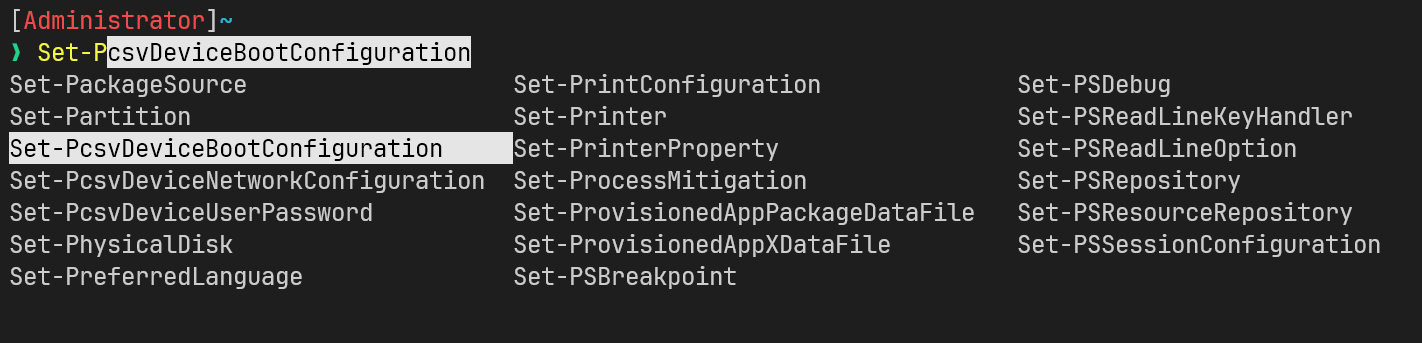
打开一个新的 PowerShell 终端,现在你可以在其中得到基本的自动补全了:使用 Tab 查询补全 Cmdlet,方向键选择:
以及,使用上下方向键输入历史命令,所有终端都具备的功能。
PowerShell 会用灰色显示历史命令中与当前输入的部分匹配的输入的剩余部分,此时可以使用键盘上的右方向键向右侧逐词补全。有些反直觉的是,如果此时使用 Tab,有可能补全的内容与灰色内容不相同,这……没救了不是
基本命令与 Cmdlet
Cmdlet 是什么?PowerShell 中设计了一系列由 动词-名词 构成的命令,例如 Get-Help Get-Process 等,这些命令不像 Linux Bash 中的 ls cd 等是可执行文件的链接,只是命令,被称作 Cmdlet。
记这些命令对于我们来说难度太大了,好在微软是个好人,帮我们降低学习门槛——
以下命令在 Linux Bash 和 PowerShell 中效果相同或相似。实际上,是微软将这些 Bash 命令链接为了 PowerShell 命令的别名。
cd- 前往指定目录;ls- 查看当前目录下文件;echo- 在终端输出内容;
下面这些命令就是打开对应的可执行文件了,例如 code 是 VSCode:
edit- 使用 Edit 工具打开文件,可参见上文的 Edit;code- 使用 VSCode 打开文件,自然需要先安装 VSCode;
Everything
Everything 是一个闭源免费 Windows 平台的全盘搜索工具。
Windows 自带搜索,但是它太令人恼火了,构建索引耗时长,搜索体验还差,因此有了 Everything。Everything 会在运行时索引 Windows 中所有磁盘(NTFS卷)的所有目录和文件,并且这几乎是在瞬间完成的,占用低且能够实时更新。
Everything 还有更多功能用途等待探索,例如其完全支持 FTP,并且允许像搜索本地文件一样搜索 FTP 目录下的文件。
你需要从其官网获取该软件:https://www.voidtools.com/zh-cn/
已知问题
回收站中的内容不能被完全索引,这是 Windows 的设计使然。
Everything 需要管理员权限才能所以你 C 盘内的所有内容,这是 Windows 的设计使然。
你可以将 Everything 配置为开机启动。
Linux 上的第三方 shell Fish
Fish (鱼) (Friendly Interactive Shell,交互友好型终端)是一个可在 Linux 和 macOS 上使用的第三方 shell。
Shell 与终端并不相同。Shell 是与操作系统内核交互的,从终端接收用户输入,将系统的处理结果返还给终端输出给用户。Linux 和 macOS 都是基于 Unix 的操作系统,Unix 拥有默认 shell Bash,而 macOS 还提供了不少其他的 shell 作为可选项。
但是 Bash 本身并不方便,它缺少智能补全、语法高亮,交互也不够友好,所以才会出现众多第三方的 shell,比如本段落的主角 fish。fish 是那种可以让人眼前一亮的 shell,拥有比 PowerShell 还人性化的交互逻辑,除了它并不完全兼容 Bash 语法之外几乎没有缺点了。不过,这也就是它最大的缺点吧。
安装
fish 需要从软件包源下载,在不同的 Linux 发行版中命令不同。
使用 apt 包管理器:sudo apt install fish -y
安装完成后,在当前终端中输入 fish 即可进入 fish shell,然后可以使用 exit 退出。基本的 Linux 命令操作没有改变,如 ls cd 等命令照样用。使用 help 可以获取 fish 的帮助,是一个完整的网页。
设为默认 shell
默认的 Linux shell 为 Bash,其可执行文件位于目录 /usr/bin/bash。fish shell 的可执行文件为 /usr/bin/fish,你可以通过下面的命令将默认 shell 切换为 fish。
chsh -s /usr/bin/fish或者切换回 Bash。
chsh -s /usr/bin/bash全平台终端美化 starship
网站:https://starship.rs/zh-cn/guide/
starship 是一个终端美化工具。
终端美化的意义远远不止在于好看,而是其能够在美观的同时提供更高效的使用体验。starship 支持显示当前终端所在目录下的项目的基本信息,包括其 Git 分支信息、Python 项目信息、nodejs 版本信息、CMake 项目信息等等。

安装
以下 Linux Bash 命令可以在任何 Linux 发行版上安装 starship:curl -sS https://starship.rs/install.sh | sh
以下 PowerShell 命令可以在 Windows 上安装 starship:winget install --id Starship.Starship
然后还需要在你的终端中配置默认启用 starship。对于 Bash,在 ~/.bashrc 的最后添加一行以下内容,保存并退出。
eval "$(starship init bash)"对于 PowerShell,可以直接使用 edit $profile 或 code $profile 或 notepad $profile 来打开它,然后在末尾增加下面一行,保存并退出。
Invoke-Expression (&starship init powershell)更改后的配置会在新的终端中生效,现在可以把旧的终端都关掉了~
主题(预设)
starship 拥有多种主题,可以在其文档网站中查看。上面的截图是 Jetpack 预设,简单好看 =w。
在 Linux 中可以使用 starship preset jetpack -o ~/.config/starship.toml 来使用预设。在 Windows 中由于路径问题,可以在新打开的终端中使用 starship preset jetpack -o .config/starship.toml。不过 PowerShell 并不支持该预设需要的右提示词,因此该预设在 PowerShell 中使用体验不佳,建议换一种~
对于其他的预设同理。
 MangoFanFan_