

Visual Studio Code
Microsoft Visual Studio Code,简称 Microsoft VS Code,中译微软大战代码,简称 VSCode,是由微软开发的、开源的代码编辑器。
VSCode 的本体只是代码编辑器,因此你需要进行配置才能愉快地使用它。下面会介绍常用的、好用的插件~
下载、安装
VSCode 是跨 Windows、Linux、macOS 的软件,你可以从 VSCode 官网 下载并安装它。
如果你使用 Windows,也可以从 Microsoft Store 下载。
需要稍微注意的是,VSCode 的「为当前用户安装」和「为所有用户安装」两种安装模式的安装包是不通用的。从 Microsoft Store 下载的是为当前用户安装的 VSCode,如果要为所有用户安装,则需要从官网下载,并选择对应的安装程序 System Installer。
设置
VSCode 的配置可能稍微有一些反直觉,我们首先简要带过其设置结构。
首先,VSCode 可以用于打开文件与文件夹。使用 VSCode 打开文件夹作为项目时,该文件夹即为一个工作区。
设置层级
VSCode 的设置是存在层级的。在你没有打开任何项目时,只能查看和修改用户层级的设置。
在打开一个工作区之后,你将可以编辑该工作区层级的设置。工作区层级的设置会覆盖用户层级的设置,如果其配置与默认配置不同的话。
分类讨论一下,对于同一设置项:
- 如果在用户层级和工作区层级都是默认值,则实际为默认值;
- 如果在用户层级是默认值,在工作区层级被更改,则实际为工作区层级的设置值;
- 如果在用户层级被更改为,在工作区层级未更改,则实际为用户层级的设置值;
- 如果在用户层级和工作区层级都被更改,则实际为工作区层级的设置值。
VSCode 的设置页面有相对清晰的提示,比如你可以在用户层级修改编辑器中的字体,这项修改会对所有的工作区生效:
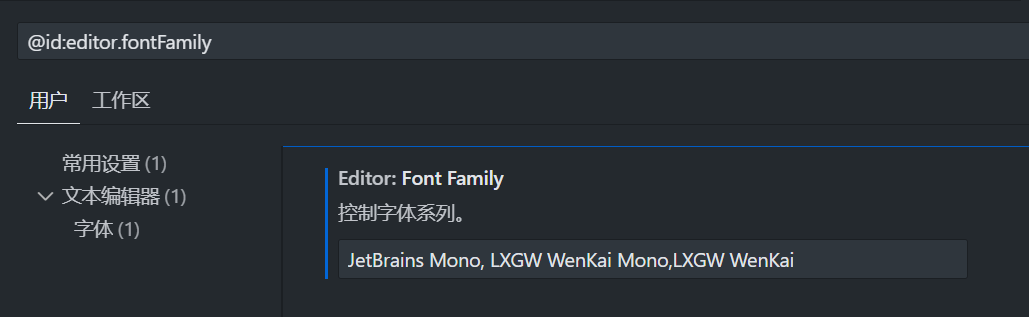
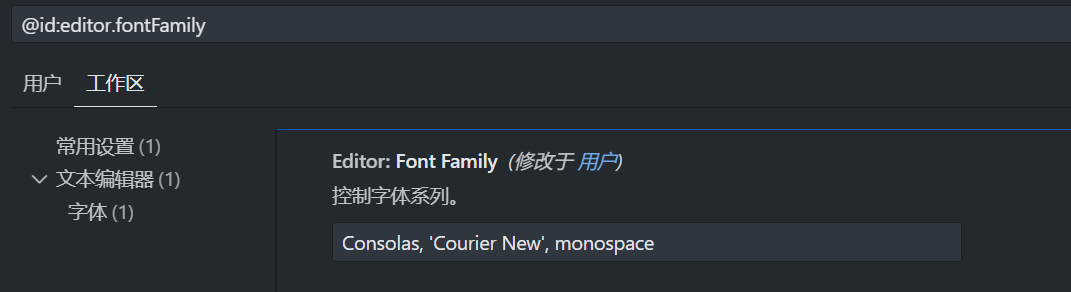
与默认值不同的设置项会以强调色标记。你也可以将其重置为默认。
在 WSL 中打开的工作区会在用户和工作区之间增加一个 WSL 层级,设置项的逻辑类似~
保存位置
工作区的 VSCode 设置保存在工作区根目录下的 .vscode 目录下的 settings.json 文件内,其中存放该工作区内与默认值不同的设置项。
你可以将 .vscode 以及其内的文件作为项目的一部分与他人分享。如果其他人也使用 VSCode 打开你的项目,那么他们将自动加载你的工作区设置(虽然这似乎并不好?)。.vscode 中不一定只有 settings.json,settings.json 一般也不应该与他人分享,更应该分享的是 launch.json,下面对其介绍。
工作区运行配置
一般来说,项目普遍是需要运行和调试的。
VSCode 可以由你定制如何运行与调试一个项目,这将保存在 .vscode 中的 launch.json 中,这也是一般来说你应该与他人共享的、或者他人应该共享给你的 VSCode 项目有关文件。
但是在开始运行或调试项目之前,你还需要安装项目所需要的扩展。VSCode 的本体似乎有些简陋,但是其丰富的扩展市场弥补了这一缺点。首先你需要安装你的项目所需要的语言,例如 Java、C 或者 Python 的扩展,然后 VSCode 可以帮你创建使用这些语言进行运行和调试的 launch.json。
关于针对不同语言如何配置 VSCode,请参见这些语言自己的安装教程~
扩展
VSCode 中,好用的扩展千千万,找到你中意的合适扩展可以让你的工作更加赏心悦目。
除了每种语言的专用支持扩展以外,还有一些你可能感兴趣的:
- Code Runner - 快速地运行任何语言的代码文件
- Error Lens - 更好的高亮 Errors 和 Warnings
- GitHub XXX - 与 GitHub 更好地进行各种交互
- GitLens - 更好地检查 git 记录
- Hex Editor - 快速编辑二进制文件,适合偶然应急或闲来无事时研究
- IME and Cursor - 让鼠标光标指示输入法的中英文状态
- Peacock - 给工作区上色,方便区分不同的项目
- Random Something - 中国特色的随机内容生成器,测试项目需要随机内容时有用
- XXX Theme - 好看的主题
使用
每次打开 VSCode 时,都将自动打开上一次关闭时正在打开的工作区。
你也可以在终端中使用 code path/to/dir/or/file 来打开指定的目录或文件。使用 code . 即可打开当前目录下的文件夹作为工作区。
VSCode 会保存最近打开的一系列文件和工作区,你可以在任务栏中右键 VSCode 图标、在 VSCode 内的最近打开中查看它们。
 MangoFanFan_