

按钮 Button
按钮 Button 是很明显的用于点击以执行任务的控件。
使用
python
Button(frame,
       text="在控制台打印 Tkinter Hello",
       command=lambda: print("Tkinter Hello ~")
       ).pack()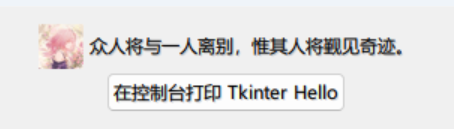
点击按钮,控制台将会输出 Tkinter Hello ~。点击几次,就会输出几次。
command
command 属性是按钮在被点击时将会执行的方法。在上面,我们使用了一个 lambda 函数。
你也可以传一个货真价实的函数进去。这个函数的返回值将会被忽略。
python
def hello():
    print("Tkinter Hello ~")
print(f"\t Message from {__name__} / {__file__}")python
Button(frame,
       text="在控制台打印 Tkinter Hello",
       command=hello
).pack()再次强调,command 接收的是函数,所以你应该使用 command=hello 而不是 command=hello(),后者实际上会将 hello() 方法的返回值传给 command。
同时,command 接收的函数不能有传入参数,因为在程序运行的时候没有人能给它传参。如果一定要传参的话,考虑使用 lambda 或者 partial。
现在,程序运行时点击按钮,控制台将会输出:
text
Tkinter Hello ~
Message from __main__ / D:\PyCharmProjects\TkinterHello\main.py显示图片
与 Label 一样,你可以为 Button 设置显示图片,以及同时显示图片和文本。
python
Button(frame,
    image=photo,
    command=hello
    ).pack()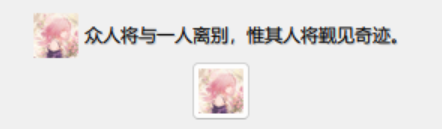
python
Button(frame,
    text="在控制台打印 Tkinter Hello",
    image=photo,
    compound="left",
    command=hello
    ).pack()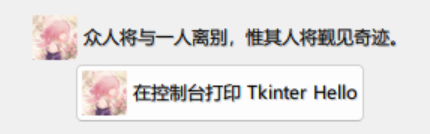
 MangoFanFan_