Skip to content
AD
AD

变量绑定

🚧施工中 >>>

本页面或其中的部分内容仍然在施工中
这可能意味着本页面的内容:
  • 缺少关键功能或特性
  • 缺少准确详细的描述
  • 介绍的内容或所提供代码不符合最佳实践
您可以帮助完善本页面的内容~

TK / Tcl 的底层机制提供了数据与视图绑定的操作方法,类似于现代前端的思想,然而这在 Python 中使用已有的数据类型无法实现,也像现代前端的 Javascript 一样。

因此,Tkinter 使用封装过的特殊变量类型来实现数据与视图的绑定,让数据更新时能够带动视图自动更新,无需手动修改视图。

实例

用例子直接理解叭。

python
import PIL.Image, PIL.ImageTk

from tkinter import *
from tkinter.ttk import *


def main():
    root = Tk()
    root.title("Tkinter Hello")
    root.geometry("800x600")

    frame = Frame(root, padding=10)
    frame.pack()

    pil_image = PIL.Image.open("./resources/135749246_p0.png").resize((30, 30))
    photo = PIL.ImageTk.PhotoImage(pil_image)
    Label(frame, image=photo, text="众人将与一人离别,惟其人将觐见奇迹。", compound="left").pack()

    count = IntVar(value=0)

    Button(frame,
           text="计数器 + 1",
           image=photo,
           compound="left",
           command=lambda: count.set(count.get() + 1)
           ).pack()

    Label(frame, textvariable=count).pack()

    text = StringVar(value="初始文本")

    Entry(frame, textvariable=text).pack()
    Label(frame, textvariable=text).pack()
    Button(frame, text="打印", command=lambda: print(text.get())).pack()

    root.mainloop()

if __name__ == '__main__':
    main()

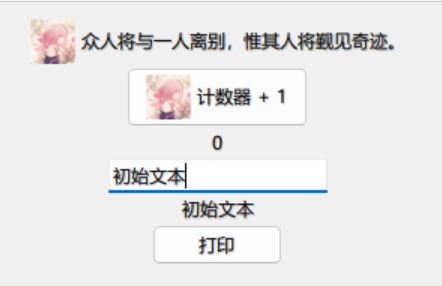
上面的代码的运行效果如下:

variable

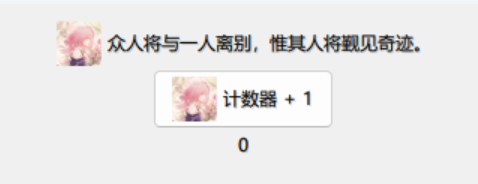
只看上半部分的话:

variable 1

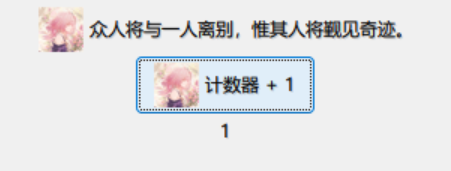
点击按钮会让下面的 Label 中的数字 +1。

variable 2

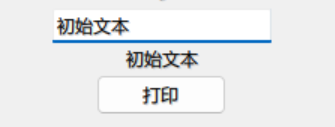
再看下半部分:

variable 3

修改 Entry 中的内容,下面的 Label 中的内容会同步更改。点击按钮也可以在控制台中打印该内容。

贡献者

页面历史

贡献/支持 Code Space

请查看贡献页面,帮助 Code Space 完善内容以提供更好的文档服务。
或者,也可以浅浅支持芒果一下~